Backup dan Restore Konfigurasi Mikrotik

Bayangkan jika tiba-tiba konfigurasi mikrotik kita ada yang merubah baik disengaja maupun tidak, atau bahkan router mikrotik nya jebol/mati. berapa lama waktu yang dibutuhkan ketika harus melakukan konfigurasi ulang lagi dari awal. Jika kita punya backup konfigurasi mikrotik, maka hal tersebut bisa dihindari, tinggal drag and drop kemudian klik restore, maka router mikrotik akan berjalan lagi seperti biasa.
Langkah-langkah backup konfigurasi mikrotik.
Konfigurasi dalam router mikrotik dapat di backup dan disimpan untuk digunakan dikemudian hari jika terjadi hal-hal seperti yang disebutkan diatas. Ada 2 jenis backup di dalam mikrotik :

1. Binary file – file backup berekstensi .backup
- Tidak dapat dibaca
- menciptakan return-point, seperti system restore nya windows yang akan mengembalikan setting ke titik tertentu.

2. Script file – file backup berekstensi .rsc
- berupa scrip yang dapat dibaca dan diedit
- Tidak mengembalikan konfigurasi seperti semula, akan tetapi menambahkan konfigurasi sesuai yang ada di dalam script.

Klik Menu Files di winbox, selanjutnya keluar tampilan seperti dibawah ini.
Tombol Backup digunakan untuk membuat backup dari kondisi kondisi router yang saat ini sedang berjalan. Setelah anda menekan tombol backup, secara otomatis akan terbentuk suatu file dengan format : IDENTITAS_ROUTERS-TANGGAL-JAM yang berekstensi .backup


File backup tersebut bisa disimpan di dalam komputer agar bisa digunakan sewaktu-waktu dengan cara drag and drop.
Untuk melakukan restore konfigurasi mikrotik yang pernah disimpan, bisa menggunakan tombol Restore yang ada disebelah tombol backup. Tombol ini akan aktif jika kita sudah memilih salah satu file backup yang akan di restore.
Kemudian langkah yang kedua yaitu dengan menggunakan export/import berupa script yang berekstensi .rsc,
- Import akan menyimpan konfiurasi dalam bentuk script yang dapat dibaca dan diedit.
- Export akan menjalankan perintah yang terdapat dalam script.
- Import/export dapat digunakan untuk membackup sebagian konfigurasi
- Import/export hanya dapat dilakukan melalui terminal konsole atau putty.


misalnya kita ingin membackup semua konfigurasi di dalam mikrotik, caranya :
[fungky46@ROUTER WAHNET] > export file=all


sumber

Load Balancing 3 Speedy

Konfigurasi Load Balancing
Topologi lengkap :


Preparation
1. Configure modem-modem yg ada dengan IP management seperti yang ada di topologi
• Modem hijau : 192.168.10.2 / 24
• Modem biru : 192.168.20.2 / 24
• Modem merah : 192.168.30.2 / 24
2. Configure PC Workstation yang ada di dalam jaringan dengan IP sebagai berikut :
• IP : 192.168.1.x ( x, dari 2 – 254, karena 1 untuk gateway)
• Netmask : 255.255.255.0
• Gateway : 192.168.1.1

Cara Membagi Bandwidth Hotspot

  • Selanjutnya Beralih ke tab “Limitations” dan “Add” dan “New” dan isi :
    • Name= PAKET 1 JAM CHATTING
    • Uptime=1h ( 1 jam )
1 jam=1h,24 jam=1d,1 minggu= 1w, 1 bulan=4w3d
    • Rate Limit:Rx=128k / Tx=128k
Rx artinya Upload
Tx artinya Download
  • Dan klik “Add

Cara Rombak dan Pasang Adaptor Wireless Tanpa POE (Power Over Ethernet)


POE (Power Over Ethernet) adalah.. Sebuah alat yang mentransmitkan daya melalui pair yang tidak di gunakan atau tidak terpakai,POE ini menggunakan Kabel Lan kategori 5 keatas untuk power yang tinggi,bias juga menggunakan kategori 3 kebawah untuk Power yang rendah.

Dalam kabel tersebut hanya 4 yang di gunakan, 4 nya lagi tidak digunakan,kalau begitu saya gunakan saja 2 di antara 4 kabel tersebut untuk memasukkan arus DC dari adaptor ke Wireless.

Sekarang saya beli Wireless TP-Link WA500G,tapi POE nya tidak ada,Sementara saya ingin menjadikan Wireless tersebut Client dari Access Point,bagai mana caranya?

Cara Setting Mikrotik Hotspot dengan Voucher


Seperti topologi di atas mikrotik me routing untuk warnet dan hotspot,untuk access point  sebagai contoh saya gunakan wireless indoor WA500 G dengan login page yang di set di mikrotik RB750,jadi wireless access point WA500 G hanya sebagai penghubung saja yang saya set sebagai bridge.ok kita mulai
Bahan – Bahan :
Mikrotik Os 5.7  download ((DI SINI))
Adobe Photoshop 7 Portable download ((DISINI))
Winscp download ((DISINI))
Hotspot download ((DISINI))

Penggunaan Squid Sebagai Proxy Server Di Ubuntu Server 10.10

Squid adalah program proxy server yang tersedia secara opensource yang sangat banyak kegunaannya, salah satunya adalah melakukan cache terhadap konten dari sebuah website. Jadi apabila sebuah situs pernah dibuka oleh salah satu anggota jaringan, maka Squid akan menyimpan konten situs tersebut kedalam hard disk atau memori dari komputer, sehingga jika salah satu anggota jaringan membuka situs yang sama, anggota jaringan tersebut tidak perlu mengakses ke internet, dia hanya perlu mengkases cache yang sudah disimpan oleh Squid tadi, yang berakibat proses dalam membuka situs akan menjadi lebih cepat dan tentunya akan menghemat bandwidth.

Konfigurasi IP Address, DNS, dan NAT Pada Ubuntu Server 12.10

Antar muka dari Ubuntu Server 10.10 adalah text mode, tidak ada jendela, tidak ada klik, drag and drop, dan sebagainya yang biasa dilakukan pada mode GUI (Graphic User Interface), semua operasi pada Ubuntu Server dilakukan dengan mengetikkan secara manual perintah melalui papan ketik (keyboard). Sebenarnya Ubuntu Server 10.10 juga bisa dibuat dengan mode GUI, namun itu akan sangat memberatkan bagi server, karena harus melakukan instalasi mode GUI yang memakan banyak sumber daya, terutama Memory dan Hard Disk, selain itu juga, pada dasarnya tingkat keamanan dengan menggunakan mode CLI akan lebih baik ketimbang menggunakan mode GUI.
Artikel ini adalah lanjutan dari artikel saya yang berjudul Instalasi Ubuntu Server 10.10. Agar Ubuntu Server 10.10 bisa melakukan koneksi ke jaringan, baik itu jaringan lokal maupun internet, maka langkah awal yang dilakukan adalah melakukan konfigrasi alamat IP. Untuk mengkonfigurasi alamat IP langkah-langkahnya adalah sebagai berikut:

Step by step install webmin di ubuntu server 12.10

Webmin adalah antarmuka berbasis web untuk administrasi sistem Unix. Menggunakan browser web modern, Anda dapat men-setup account pengguna, Apache, DNS, file sharing, dan banyak lagi. Webmin menghilangkan kebutuhan untuk secara manual mengedit file konfigurasi Unix seperti / etc / passwd, dan memungkinkan Anda mengelola sistem dari konsol atau jarak jauh.

Cara Merubah default localhost Apache ke folder lain

Secara default, apache akan beroperasi pada “/ var / www” folder. Ini berarti bahwa apapun yang anda tempatkan file di / var / www folder akan terlihat dari http://localhost URL. Dalam beberapa kasus, anda mungkin ingin “localhost” untuk menunjuk ke folder lain sebagai gantinya, misalnya / home / user / public_html. Berikut adalah cara melakukannya:

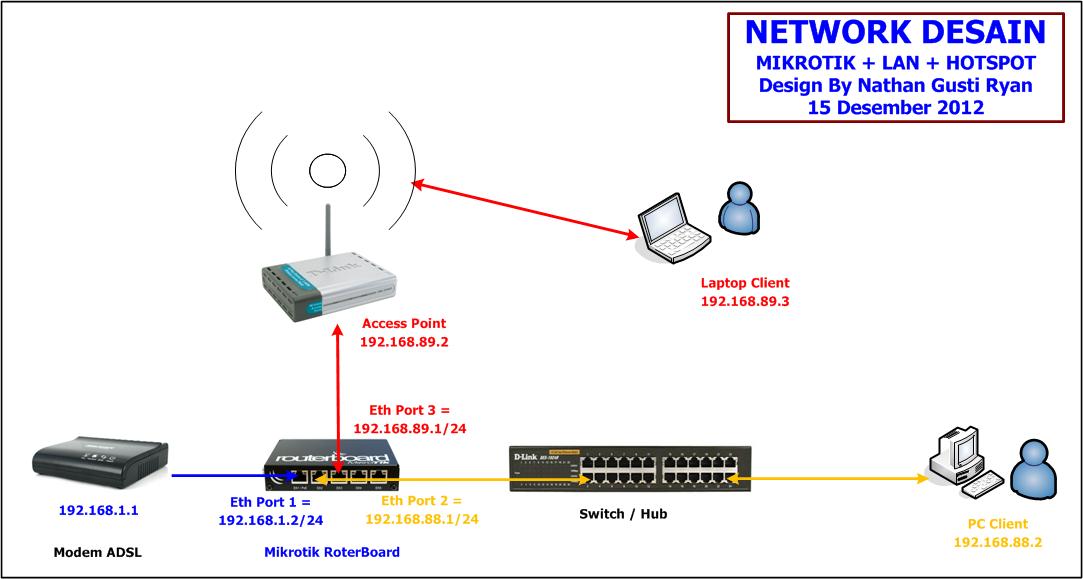
Step By Step Konfigurasi Mikrotik HotSpot

Untuk gambar layout seperti pada tutorial ini adalah gambar dibawah ini :

Okelah kalau begitu, kita mulai konfigurasi ini dengan tampilan Mikrotik seperti dibawah ini.
1. Di contoh ini kita siapkan sebuah Interface yang kita beri nama HOTSPOT. Kita dapat gunakan Mikrotik RB-750 atau RB-450 ataupun PC Router di mana 1 Port Ethernet berfungsi sebagai akes ke ISP ( WAN ), lalu 1 Port Ethernet berfungsi sebagai akes LAN dan 1 Port Ethernet berfungsi sebagai akes ke HOTSPOT. Kita bisa fungsikan untuk jaringan LAN maupun langsung di sambungkan ke Access Point.