Ada yang punya pengalaman perangkat radio keluaran ubiquity seperti:
Nano Bridge, Rocket, Air grid tidak bisa diremote? Sudah direset, IP
default bisa di ping namun radio tidak bisa di remote baik via http
maupun ssh?
Berdasarkan pengalaman yang saya alami, hal tersebut dikarenakan beberapa kemungkinan:
1. Hardware failure/malfunction
2. Username dan password diganti orang lain
3. Firmware corrupt
Untuk point pertama, jika masalahnya sudah hardware, maka mau tidak
mau perangkat harus dilem biru tuhh…(alias beli baru :D). Point 2 dan 3
harusnya masih bisa diselamatkan. Dan kedua point ini agaknya
berhubungan. Mengapa? Karena jika username dan password diganti oleh
orang lain, mau tidak mau kita harus melakukan yang namanya “smart hand”
alias reset perangkat. Adakalanya pada saat kita melakukan reset, kita
kurang berhati-hati dan malah merusak firmware/OS di dalamnya. Hal ini
pernah saya alami sebelumnya. Dimana pada saat radio sudah saya reset,
IP default 192.168.1.20 berhasil saya ping dari laptop saya. Namun tidak
halnya pada saat saya mencoba remote ke dalam radio, baik menggunakan
browser(http/https) maupun ssh. Kesimpulannya firemware radio telah
rusak. Apakah firmware yang rusak bisa kita benerin?
Berikut ini adalah langkah-langkah yang telah saya lakukan dan berhasil menyelamatkan radio tersebut. Dalam kasus ini radio yang saya bedah ialah Nano Bridge M5.
1. Pastikan IP default radio 192.168.1.20, bisa kita ping dari laptop/PC setelah tombol reset sudah di tekan.
C:\Users\Hendra>ping 192.168.1.20
Pinging 192.168.1.20 with 32 bytes of data:
Reply from 192.168.1.20: bytes=32 time=1ms TTL=64
Reply from 192.168.1.20: bytes=32 time=0ms TTL=64
Reply from 192.168.1.20: bytes=32 time=1ms TTL=64
Ping statistics for 192.168.1.20:
Packets: Sent = 4, Received = 4, Lost = 0 (0% loss),
Approximate round trip times in milli-seconds:
Minimum = 0ms, Maximum = 1ms, Average = 1ms
2. Download firmware terbaru radio anda sesuai type. Firmware ubiquity dapat di download di sini!
3. Download aplikasi tftp2,
dimana aplikasi ini berguna untuk meng-upload firmware ke dalam radio.
Setelah itu, pada kolom server name di tftp2, isikan alamat IP radio.
Dan jangan lupa file firmware yang sudah kita download tadi, dimasukkan
di kolom fire. Seperti gambar di bawah ini:
Lalu tekan tombol upgrade untuk proses lebih lanjut.
4. Setelah proses upgrade selesai, cobalah login via browser dengan
menggunakan IP 192.168.1.20. Jika proses di atas berjalan dengan baik,
radio sudah bisa kita remote kembali dengan menggunakan
browser(http/https) ataupun ssh.
5. Step-step di atas bisa juga dipakai untuk type ubiquity lainnya.
-Semoga bermanfaat-
Kimi Komputer Bali, Toko Komputer Online
Hardware, Jaringan, Service, Wireless
Ubiquity Rocket M5 selalu reset ke seting default
Dua
hari dikerjain radio. Internet di site setiap lima atau sepuluh menit
mati. Penyebabnya radio link ke arah Telkom yang menggunakan perangkat Ubiquity Rocket M5
selalu reset ke seting default. Memang tak sulit mengatasinya. Cukup
seting ulang, internet kembali normal. Tapi kalo tiap lima menit mati,
tetep aja judulnya tapedeh..
Berbagai
cara dicoba dan dianalisa. Mulai dari pengujian listrik, UPS didobel,
pasang grounding, ganti konektor sampai ganti radio sudah dicoba tetap
saja si Rocket M5 reset by self. Dua hari ulur-ulur kabel dan naik turun tower sampe pegel tidak ada hasilnya juga.
Putus
asa dengan hardware, pindah ke software. Firmware radio diupgrade ke
versi terakhir. Masih tetap mati-mati juga. Setingan diutak atik secara
ngacak, baru ketemu solusinya. Di bagian system ada tombol "Enable Reset Button". Tanda centangnya dibuang dan sampai saat ini tidak ada masalah lagi.
Tombol Enable Reset Button
fungsinya untuk mengaktifkan tombol reset yang ada di perangkat. Bila
ada masalah tinggal ditekan saja tombol tersebut, perangkat akan kembali
ke setingan pabriknya. Bisa jadi ada sesuatu yang tidak diketahui men-trigger
sinyal reset sehingga software menganggap tombol itu ditekan. Entah
konslet karena air atau ada interfrensi frekuensi, sampai saat ini belum
bisa aku ketahui.
Radio
memang sudah tidak bermasalah. Namun bila suatu saat ada masalah yang
tidak bisa diatasi secara software, pasti bakalan ribet karena tombol
hard reset di perangkat tidak aktif. Tapi sabodo teuing lah, yang
penting bisa jalan sementara.
Hal-hal
semacam ini lah yang sering bikin mumet karena di penjelasan teknis
pabrik atau FAQ website produsen tidak ada. Makanya ini aku tulis, siapa
tahu bisa membantu teman bagian networking yang kebingungan saat
mengalami kasus serupa. Buat yang ga mudeng, mohon maaf silakan dilewatin saja.
Cape
tapi ada hasilnya buatku ga masalah. Cape yang bermasalah itu kalo
kasusnya seperti beberapa waktu lalu. Internet mati total secara
tiba-tiba. Aku cek semua perangkat keras dan setingannya sudah bener
semua. Inget jaringan internetku pernah digangguin sama penunggu pohon
palem, aku sempatin ngomong sama pohon sampai dibilang salah obat sama
temen-teman.
Pegel diteriakin sana sini internet mati sampai 2 hari, aku kumpulin segenap rasa "ambek"
dan nyamperin ke kantor Telkom. Plong rasanya bisa muntahin segala
sesek hati di Telkom sampai akhirnya kembali nyesek ketika mbak CS nya
bilang gini, "maaf bapak, internetnya memang diblokir karena tagihan belum dibayar..."
Semprulll..
http://blog.rawins.com/2012/05/dikerjain-radio.html
Backup dan Restore Konfigurasi Mikrotik
Bayangkan jika tiba-tiba konfigurasi mikrotik kita
ada yang merubah baik disengaja maupun tidak, atau bahkan router
mikrotik nya jebol/mati. berapa lama waktu yang dibutuhkan ketika harus
melakukan konfigurasi ulang lagi dari awal. Jika kita punya backup konfigurasi mikrotik, maka hal tersebut bisa dihindari, tinggal drag and drop kemudian klik restore, maka router mikrotik akan berjalan lagi seperti biasa.
Langkah-langkah backup konfigurasi mikrotik.
Konfigurasi dalam router mikrotik dapat di backup dan disimpan untuk digunakan dikemudian hari jika terjadi hal-hal seperti yang disebutkan diatas. Ada 2 jenis backup di dalam mikrotik :
1. Binary file – file backup berekstensi .backup
- Tidak dapat dibaca
- menciptakan return-point, seperti system restore nya windows yang akan mengembalikan setting ke titik tertentu.
2. Script file – file backup berekstensi .rsc
- berupa scrip yang dapat dibaca dan diedit
- Tidak mengembalikan konfigurasi seperti semula, akan tetapi menambahkan konfigurasi sesuai yang ada di dalam script.
Klik Menu Files di winbox, selanjutnya keluar tampilan seperti dibawah ini.
Tombol Backup digunakan untuk membuat backup dari kondisi kondisi router yang saat ini sedang berjalan. Setelah anda menekan tombol backup, secara otomatis akan terbentuk suatu file dengan format : IDENTITAS_ROUTERS-TANGGAL-JAM yang berekstensi .backup
File backup tersebut bisa disimpan di dalam komputer agar bisa digunakan sewaktu-waktu dengan cara drag and drop.
Untuk melakukan restore konfigurasi mikrotik yang pernah disimpan, bisa menggunakan tombol Restore yang ada disebelah tombol backup. Tombol ini akan aktif jika kita sudah memilih salah satu file backup yang akan di restore.
Kemudian langkah yang kedua yaitu dengan menggunakan export/import berupa script yang berekstensi .rsc,
- Import akan menyimpan konfiurasi dalam bentuk script yang dapat dibaca dan diedit.
- Export akan menjalankan perintah yang terdapat dalam script.
- Import/export dapat digunakan untuk membackup sebagian konfigurasi
- Import/export hanya dapat dilakukan melalui terminal konsole atau putty.
misalnya kita ingin membackup semua konfigurasi di dalam mikrotik, caranya :
sumber
Langkah-langkah backup konfigurasi mikrotik.
Konfigurasi dalam router mikrotik dapat di backup dan disimpan untuk digunakan dikemudian hari jika terjadi hal-hal seperti yang disebutkan diatas. Ada 2 jenis backup di dalam mikrotik :
1. Binary file – file backup berekstensi .backup
- Tidak dapat dibaca
- menciptakan return-point, seperti system restore nya windows yang akan mengembalikan setting ke titik tertentu.
2. Script file – file backup berekstensi .rsc
- berupa scrip yang dapat dibaca dan diedit
- Tidak mengembalikan konfigurasi seperti semula, akan tetapi menambahkan konfigurasi sesuai yang ada di dalam script.
Klik Menu Files di winbox, selanjutnya keluar tampilan seperti dibawah ini.
Tombol Backup digunakan untuk membuat backup dari kondisi kondisi router yang saat ini sedang berjalan. Setelah anda menekan tombol backup, secara otomatis akan terbentuk suatu file dengan format : IDENTITAS_ROUTERS-TANGGAL-JAM yang berekstensi .backup
File backup tersebut bisa disimpan di dalam komputer agar bisa digunakan sewaktu-waktu dengan cara drag and drop.
Untuk melakukan restore konfigurasi mikrotik yang pernah disimpan, bisa menggunakan tombol Restore yang ada disebelah tombol backup. Tombol ini akan aktif jika kita sudah memilih salah satu file backup yang akan di restore.
Kemudian langkah yang kedua yaitu dengan menggunakan export/import berupa script yang berekstensi .rsc,
- Import akan menyimpan konfiurasi dalam bentuk script yang dapat dibaca dan diedit.
- Export akan menjalankan perintah yang terdapat dalam script.
- Import/export dapat digunakan untuk membackup sebagian konfigurasi
- Import/export hanya dapat dilakukan melalui terminal konsole atau putty.
misalnya kita ingin membackup semua konfigurasi di dalam mikrotik, caranya :
[fungky46@ROUTER WAHNET] > export file=allsumber
Load Balancing 3 Speedy
Konfigurasi Load Balancing
Topologi lengkap :
Preparation
1. Configure modem-modem yg ada dengan IP management seperti yang ada di topologi
• Modem hijau : 192.168.10.2 / 24
• Modem biru : 192.168.20.2 / 24
• Modem merah : 192.168.30.2 / 24
2. Configure PC Workstation yang ada di dalam jaringan dengan IP sebagai berikut :
• IP : 192.168.1.x ( x, dari 2 – 254, karena 1 untuk gateway)
• Netmask : 255.255.255.0
• Gateway : 192.168.1.1
Topologi lengkap :
Preparation
1. Configure modem-modem yg ada dengan IP management seperti yang ada di topologi
• Modem hijau : 192.168.10.2 / 24
• Modem biru : 192.168.20.2 / 24
• Modem merah : 192.168.30.2 / 24
2. Configure PC Workstation yang ada di dalam jaringan dengan IP sebagai berikut :
• IP : 192.168.1.x ( x, dari 2 – 254, karena 1 untuk gateway)
• Netmask : 255.255.255.0
• Gateway : 192.168.1.1
Cara Membagi Bandwidth Hotspot
- Selanjutnya Beralih ke tab “Limitations” dan “Add” dan “New” dan isi :
- Name= PAKET 1 JAM CHATTING
- Uptime=1h ( 1 jam )
- Rate Limit:Rx=128k / Tx=128k
Tx artinya Download
- Dan klik “Add”
Cara Rombak dan Pasang Adaptor Wireless Tanpa POE (Power Over Ethernet)

POE (Power Over Ethernet) adalah.. Sebuah alat yang mentransmitkan daya melalui pair yang tidak di gunakan atau tidak terpakai,POE ini menggunakan Kabel Lan kategori 5 keatas untuk power yang tinggi,bias juga menggunakan kategori 3 kebawah untuk Power yang rendah.
Dalam kabel tersebut hanya 4 yang di gunakan, 4 nya lagi tidak digunakan,kalau begitu saya gunakan saja 2 di antara 4 kabel tersebut untuk memasukkan arus DC dari adaptor ke Wireless.
Sekarang saya beli Wireless TP-Link WA500G,tapi POE nya tidak ada,Sementara saya ingin menjadikan Wireless tersebut Client dari Access Point,bagai mana caranya?
Cara Setting Mikrotik Hotspot dengan Voucher

Seperti topologi di atas mikrotik me routing untuk warnet dan hotspot,untuk access point sebagai contoh saya gunakan wireless indoor WA500 G dengan login page yang di set di mikrotik RB750,jadi wireless access point WA500 G hanya sebagai penghubung saja yang saya set sebagai bridge.ok kita mulai
Bahan – Bahan :
Mikrotik Os 5.7 download ((DI SINI))
Adobe Photoshop 7 Portable download ((DISINI))
Winscp download ((DISINI))
Hotspot download ((DISINI))
Penggunaan Squid Sebagai Proxy Server Di Ubuntu Server 10.10
Squid adalah program proxy server yang tersedia secara opensource yang sangat banyak kegunaannya, salah satunya adalah melakukan cache terhadap konten dari sebuah website.
Jadi apabila sebuah situs pernah dibuka oleh salah satu anggota
jaringan, maka Squid akan menyimpan konten situs tersebut kedalam hard disk
atau memori dari komputer, sehingga jika salah satu anggota jaringan
membuka situs yang sama, anggota jaringan tersebut tidak perlu mengakses
ke internet, dia hanya perlu mengkases cache yang sudah
disimpan oleh Squid tadi, yang berakibat proses dalam membuka situs akan
menjadi lebih cepat dan tentunya akan menghemat bandwidth.
Konfigurasi IP Address, DNS, dan NAT Pada Ubuntu Server 12.10
Antar muka dari Ubuntu Server 10.10 adalah text mode, tidak ada jendela, tidak ada klik, drag and drop, dan sebagainya yang biasa dilakukan pada mode GUI (Graphic User Interface), semua operasi pada Ubuntu Server dilakukan dengan mengetikkan secara manual perintah melalui papan ketik (keyboard). Sebenarnya Ubuntu Server 10.10 juga bisa dibuat dengan mode GUI, namun itu akan sangat memberatkan bagi server, karena harus melakukan instalasi mode GUI yang memakan banyak sumber daya, terutama Memory dan Hard Disk, selain itu juga, pada dasarnya tingkat keamanan dengan menggunakan mode CLI akan lebih baik ketimbang menggunakan mode GUI.
Artikel ini adalah lanjutan dari artikel saya yang berjudul Instalasi Ubuntu Server 10.10.
Agar Ubuntu Server 10.10 bisa melakukan koneksi ke jaringan, baik itu
jaringan lokal maupun internet, maka langkah awal yang dilakukan adalah
melakukan konfigrasi alamat IP. Untuk mengkonfigurasi alamat IP
langkah-langkahnya adalah sebagai berikut:
Step by step install webmin di ubuntu server 12.10
Webmin adalah antarmuka berbasis web untuk administrasi sistem Unix. Menggunakan browser web modern, Anda dapat men-setup account pengguna, Apache, DNS, file sharing, dan banyak lagi. Webmin menghilangkan kebutuhan untuk secara manual mengedit file konfigurasi Unix seperti / etc / passwd, dan memungkinkan Anda mengelola sistem dari konsol atau jarak jauh.
Cara Merubah default localhost Apache ke folder lain
Step By Step Konfigurasi Mikrotik HotSpot
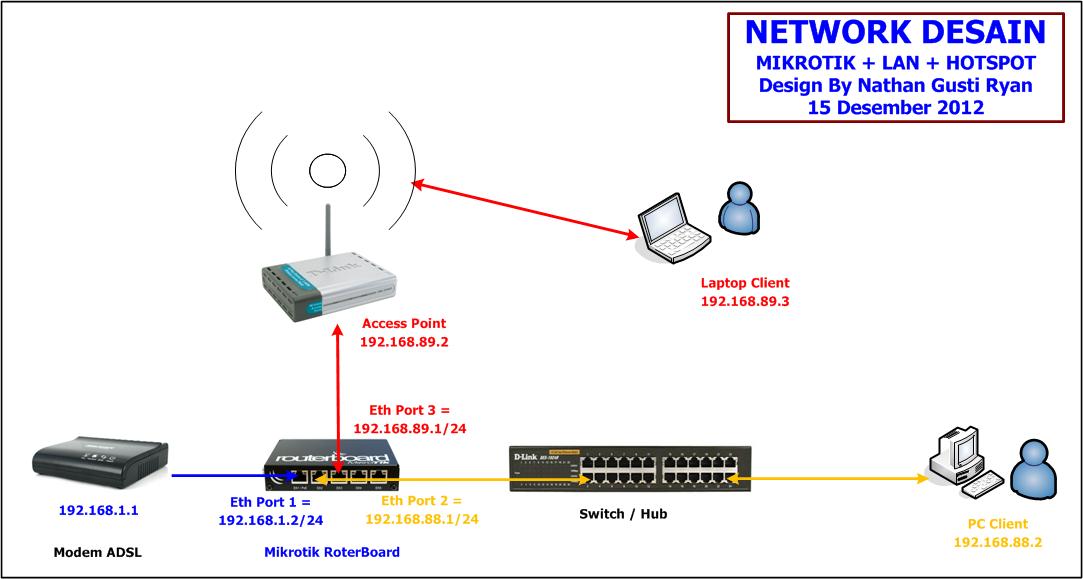
Untuk gambar layout seperti pada tutorial ini adalah gambar dibawah ini :

Okelah kalau begitu, kita mulai konfigurasi ini dengan tampilan Mikrotik seperti dibawah ini.
1. Di contoh ini kita siapkan sebuah Interface yang kita beri nama HOTSPOT. Kita dapat gunakan Mikrotik RB-750 atau RB-450 ataupun PC Router di mana 1 Port Ethernet berfungsi sebagai akes ke ISP ( WAN ), lalu 1 Port Ethernet berfungsi sebagai akes LAN dan 1 Port Ethernet berfungsi sebagai akes ke HOTSPOT. Kita bisa fungsikan untuk jaringan LAN maupun langsung di sambungkan ke Access Point.
Okelah kalau begitu, kita mulai konfigurasi ini dengan tampilan Mikrotik seperti dibawah ini.
1. Di contoh ini kita siapkan sebuah Interface yang kita beri nama HOTSPOT. Kita dapat gunakan Mikrotik RB-750 atau RB-450 ataupun PC Router di mana 1 Port Ethernet berfungsi sebagai akes ke ISP ( WAN ), lalu 1 Port Ethernet berfungsi sebagai akes LAN dan 1 Port Ethernet berfungsi sebagai akes ke HOTSPOT. Kita bisa fungsikan untuk jaringan LAN maupun langsung di sambungkan ke Access Point.
TP LINK
Switch 8 Port TL-SF1008 150.000
Switch 16 Port TL-SF1016 230.000
Switch 24 Port TL-SF1024 450.000
Switch 8 Port Gigabit 10/100/1000 310.000Switch 16 Port Gigabit 10/100/1000 700.000Switch 24 Port Gigabit 10/100/1000 900.000
Accespoint 54Mbps WA-5110-G 300.000
Accespoint WR-741-ND 250.000
Accespoint WR-743-ND 300.000
Accespoint Wireless 150Mbps WA-701-ND 250.000
Accespoint Wireless 300Mbps WA-801-ND 360.000
AP Client Router WR-543-G 290.000
Wireless Router 1 Antena WR-740-N 230.000
Wireless Router 2 Antena WR-841-N 236.425
Wireless N Router 3antene, 300mbps WR-941-ND 332.925
Router Wireless portable battery 3G MR-3040 337.750
Router Wireless 300m 4 port 2 Antene MR-3420 303.975
Router Wireless 150m 4 port 1 Antene MR-3220 241.250
Router Wireless 150m 1 port MR-3020 221.950
Print Server --WIFI-- WPS 510 USB 443.900
Print Server TL-PS110 Paralel 289.500
Print Server TL-PS110 USB 265.375
MFP and Storage Server TL-PS310U 318.450
Switch 16 Port TL-SF1016 230.000
Switch 24 Port TL-SF1024 450.000
Switch 8 Port Gigabit 10/100/1000 310.000Switch 16 Port Gigabit 10/100/1000 700.000Switch 24 Port Gigabit 10/100/1000 900.000
Accespoint 54Mbps WA-5110-G 300.000
Accespoint WR-741-ND 250.000
Accespoint WR-743-ND 300.000
Accespoint Wireless 150Mbps WA-701-ND 250.000
Accespoint Wireless 300Mbps WA-801-ND 360.000
AP Client Router WR-543-G 290.000
Wireless Router 1 Antena WR-740-N 230.000
Wireless Router 2 Antena WR-841-N 236.425
Wireless N Router 3antene, 300mbps WR-941-ND 332.925
Router Wireless portable battery 3G MR-3040 337.750
Router Wireless 300m 4 port 2 Antene MR-3420 303.975
Router Wireless 150m 4 port 1 Antene MR-3220 241.250
Router Wireless 150m 1 port MR-3020 221.950
Print Server --WIFI-- WPS 510 USB 443.900
Print Server TL-PS110 Paralel 289.500
Print Server TL-PS110 USB 265.375
MFP and Storage Server TL-PS310U 318.450
Solid-State Drive (SSD)
120 GB 330 SERIES (SATA 6 GB/S - R/W 500/450 Mb/s) Rp. 1.260.000
180 GB 330 SERIES (SATA 6 GB/S - R/W 500/450 Mb/s) Rp. 1.760.000
Wireless & jaringan
pico station m2 HP accespoint Rp850.000
nano station m2 accespoint Rp870.000
Mikrotik RB 450 Rp870.000
Mikrotik RB 450G Rp1.140.000
Mikrotik RB 750 GL Rp660.000
Mikrotik RB 751 U-2HD Rp650.000
AIRWire NANO Rp1.480.000
Mikrotik RB 751 G - 2 HD wifi Rp. 800.000
UNIFI UBNT LONG RANGE (UAP-LR) Rp. 900.000,-
nano station m2 accespoint Rp870.000
Mikrotik RB 450 Rp870.000
Mikrotik RB 450G Rp1.140.000
Mikrotik RB 750 GL Rp660.000
Mikrotik RB 751 U-2HD Rp650.000
AIRWire NANO Rp1.480.000
Mikrotik RB 751 G - 2 HD wifi Rp. 800.000
UNIFI UBNT LONG RANGE (UAP-LR) Rp. 900.000,-